CRUD Android menggunakan database MySQL
Tutorial CRUD Android dengan Menggunakan Android Studio Dan MySQL
Untuk tutorial kali ini kamu yang ingin membuat aplikasi CRUD Android menggunakan Database MySQL setidaknya harus memiliki sedikit pemahaman pemrograman PHP dan memahami konsep dari database, terutamanya MySQL. Bukan sebuah pekerjaan yang mudah untuk memahami konsep komunikasi data antara aplikasi dengan database ini, terutama database MySQL dimana database itu sendiri terletak di Server bukan di perangkat Android itu sendiri.


 .
.


Untuk tutorial kali ini kamu yang ingin membuat aplikasi CRUD Android menggunakan Database MySQL setidaknya harus memiliki sedikit pemahaman pemrograman PHP dan memahami konsep dari database, terutamanya MySQL. Bukan sebuah pekerjaan yang mudah untuk memahami konsep komunikasi data antara aplikasi dengan database ini, terutama database MySQL dimana database itu sendiri terletak di Server bukan di perangkat Android itu sendiri.
Untuk pembuatan aplikasi CRUD ini kita akan membagi pekerjaan menjadi 3 bagian, antara lain yaitu:
- Pembuatan database pada MySQL.
- Pembuatan File PHP.
- Pembuatan Project Android.
Hal tersebut kita lakukan agar memudahkan alur berpikir serta tidak membingungkan karena telah kita atur alur pengerjaannya. Sebelum kita mulai mengerjakan projectnya kita perlu menentukan tema aplikasi yang akan kita bangun.
SAYA DISINI INGIN MEMBUAT APLIKASI SEDERHANA TENTANG DATA PEGAWAI
1. Pembuatan Database MySQL
Pada tahap ini kalian sangat perlu memperhatikan penamaan dari database, table, dan field yang kalian bangun. Sebelumnya jika kalian belum memahami konsep MySQL alangkah lebih baiknya jika mempelajarinya terlebih dahulu. Tidak harus memiliki kemampuan yang expert dalam hal MySQL, kalian hanya perlu memahami bagaiman cara membuat database, table, dan fieldnya. Serta sedikit memahami perintah SQL.
Jika kalian telah memahami bagaimana membuat database di MySQL silahkan membuat database dengan nama db_android dengan nama table tb_pegawai dan struktur tablenya sendiri seperti berikut:
Setelah kalian membangun databasenya mari kita lanjut kepekerjaan kedua yaitu pembuatan File PHP nya.
2. Pembuatan File PHP
Pembuatan file PHP disini digunakan sebagai web service untuk parsing data aplikasi Android. Pada tahap pembuatan File PHP ini, ada beberapa File yang harus kita buat, berikut ini file php yang perlu kalian buat:
Pertama kita perlu untuk membuat koneksi dengan database, oleh sebab itu kita buat file php dengan nama koneksi.php dan tulis programnya seperti di bawah ini:

Setelah kita membuat koneksi dengan database. Selanjutnya kita buat file untuk memasukkan data atau Maka mari kita buat file php dengan nama tambahPgw.php pada gambar di bawah ini :

Setelah kita membuat File untuk memasukkan data atau Create. Maka selanjutnya kita perlu File PHP untuk dapat menampilkan daftar data pegawai yang ada di database (READ), oleh sebab itu mari kita buat file php dengan nama tampilSemuaPgw.php pada gambar di bawah ini :

Selain kita butuh untuk menampilkan semua data pegawai kita juga perlu untuk menampilkan detail pegawai yang kita pilih atau kita select (READ). Oleh sebab itu mari kita buat file php dengan nama tampilPgw.php pada gambar di bawah ini :

Sampai tahap ini kita telah membuat file PHP untuk Create, Reade. Selanjutnya mari kita buat file php untuk Update. Dalam kasus ini untuk Update data pegawai, maka mari kita buat file php dengan nama updatePgw.php pada gambar di bawah ini:

Yang terakhir mari kita buat file PHP untuk Delete. Dalam kasus ini kita akan membuat file php untuk delete data pegawai, silahkan buat file php dengan nama hapusPgw.php pada gambar di bawah ini :

Kita telah membuat File PHP untuk masing-masing proses Create, Read, Update, Delete. Maka pekerjaan kita untuk membuat file php telah selesai. File PHP yang telah kita buat tersebut simpan dalam satu folder bernama pegawai. Karena disini penulis menggunakan XAMPP maka directory untuk penyimpanan file php tersebut terdapat di HTDOC, adapun directory penyimpanannya seperti berikut: (C:\xampp\htdocs\Android\pegawai).
Untuk mengakses di Android sendiri kita perlu mengetahui IP dari Komputer kita, agar kita bisa mengetahui berapa IP komputer kita mungkin kita bisa gunakan perintah di CMD dengan perint ipconfig maka akan tampil berapa IP kita seperti contoh berikut ini:
Pada contoh di atas IP yang tertera adalah 192.168.1.9 maka path untuk script kita nanti di Android Studio
3. Pembuatan Project Pada Android Studio
Pada pekerjaan ini merupakan pekerjaan intinya, karena memang kita membuat aplikasi Android ya. Silahkan kalian buat Project baru pada Android Studio, dicontoh ini menggunakan nama MyCRUD pada project yang dibuat.
Jika project baru telah terbuka maka langkah pertama yang perlu kalian lakukan yaitu silahkan buka File Manifest dan tambah kan perintah berikut:

Perintah di atas digunakan untuk ijin internet meskipun project yang akan kita buat nanti adalah bersifat Local tetap perlu untuk menambahkan perintah tersebut.
Sekarang silahkan buat Java Class baru di dalam package yang ada dengan nama konfigurasi. Dan kalian ikuti kode programnya sebagai berikut:

- Sebagai catatan jangan lupa perhatikan bagian URL (Pemanggilan file PHP yang ada di Server). Sesuaikan Dengan IP kalian masing-masing.
Setelah selesai membuat java class konfigurasi, selanjutnya silahkan buat java class kembali dengan nama RequestHandler. Java Class ini kita gunakan untuk menangani permintaan jaringan. Silahkan ikuti kode program untuk java class RequestHandler seperti di bawah ini:
package com.kodingindonesia.mycrud;
import java.io.BufferedReader;
import java.io.BufferedWriter;
import java.io.InputStreamReader;
import java.io.OutputStream;
import java.io.OutputStreamWriter;
import java.io.UnsupportedEncodingException;
import java.net.HttpURLConnection;
import java.net.URL;
import java.net.URLEncoder;
import java.util.HashMap;
import java.util.Map;
import javax.net.ssl.HttpsURLConnection;
/**
* Created by muhammadyusuf on 01/19/2017.
* kodingindonesia
*/
public class RequestHandler {
//Metode Untuk mengirim httpPostRequest
//Metode ini mengambil 2 Argumen
//Metode Pertama adalah URL dari Skrip yang digunakan untuk mengirimkan permintaan
//Yang lainnya adalah HashMap dengan nilai pasangan nama yang berisi data yang akan dikirim dengan permintaan
public String sendPostRequest(String requestURL,
HashMap<String, String> postDataParams) {
//Membuat URL
URL url;
//Objek StringBuilder untuk menyimpan pesan diambil dari server
StringBuilder sb = new StringBuilder();
try {
//Inisialisasi URL
url = new URL(requestURL);
//Membuat Koneksi HttpURLConnection
HttpURLConnection conn = (HttpURLConnection) url.openConnection();
//Konfigurasi koneksi
conn.setReadTimeout(15000);
conn.setConnectTimeout(15000);
conn.setRequestMethod("POST");
conn.setDoInput(true);
conn.setDoOutput(true);
//Membuat Keluaran Stream
OutputStream os = conn.getOutputStream();
//Menulis Parameter Untuk Permintaan
//Kita menggunakan metode getPostDataString yang didefinisikan di bawah ini
BufferedWriter writer = new BufferedWriter(
new OutputStreamWriter(os, "UTF-8"));
writer.write(getPostDataString(postDataParams));
writer.flush();
writer.close();
os.close();
int responseCode = conn.getResponseCode();
if (responseCode == HttpsURLConnection.HTTP_OK) {
BufferedReader br = new BufferedReader(new InputStreamReader(conn.getInputStream()));
sb = new StringBuilder();
String response;
//Reading server response
while ((response = br.readLine()) != null){
sb.append(response);
}
}
} catch (Exception e) {
e.printStackTrace();
}
return sb.toString();
}
public String sendGetRequest(String requestURL){
StringBuilder sb =new StringBuilder();
try {
URL url = new URL(requestURL);
HttpURLConnection con = (HttpURLConnection) url.openConnection();
BufferedReader bufferedReader = new BufferedReader(new InputStreamReader(con.getInputStream()));
String s;
while((s=bufferedReader.readLine())!=null){
sb.append(s+"\n");
}
}catch(Exception e){
}
return sb.toString();
}
public String sendGetRequestParam(String requestURL, String id){
StringBuilder sb =new StringBuilder();
try {
URL url = new URL(requestURL+id);
HttpURLConnection con = (HttpURLConnection) url.openConnection();
BufferedReader bufferedReader = new BufferedReader(new InputStreamReader(con.getInputStream()));
String s;
while((s=bufferedReader.readLine())!=null){
sb.append(s+"\n");
}
}catch(Exception e){
}
return sb.toString();
}
private String getPostDataString(HashMap<String, String> params) throws UnsupportedEncodingException {
StringBuilder result = new StringBuilder();
boolean first = true;
for (Map.Entry<String, String> entry : params.entrySet()) {
if (first)
first = false;
else
result.append("&");
result.append(URLEncoder.encode(entry.getKey(), "UTF-8"));
result.append("=");
result.append(URLEncoder.encode(entry.getValue(), "UTF-8"));
}
return result.toString();
}
}
Selanjutnya mari kita rubah tampilan dari activity_main.xml yang telah terbentuk sejak project pertama kali dibangun. Pada file xml ini kita akan gunakan sebagai tampilan menambah data pegawai (ADD). selain xml ini kita nantinya akan membuat tampilan lain atau file xml lainnya untuk menampilkan data semua pegawai dan untuk menampilkan data dari pegawai yang di pilih/select. Untuk file xml activity_main.xml silahkan ikuti kode programnya seperti berikut:
<LinearLayout xmlns:android="http://schemas.android.com/apk/res/android"
xmlns:tools="http://schemas.android.com/tools" android:layout_width="match_parent"
android:orientation="vertical"
android:layout_height="match_parent" android:paddingLeft="16dp"
android:paddingRight="16dp"
android:paddingTop="16dp"
android:paddingBottom="16dp" tools:context=".MainActivity">
<TextView
android:layout_width="wrap_content"
android:layout_height="wrap_content"
android:text="Nama Pegawai" />
<EditText
android:layout_width="match_parent"
android:layout_height="wrap_content"
android:id="@+id/editTextName" />
<TextView
android:layout_width="wrap_content"
android:layout_height="wrap_content"
android:text="Posisi" />
<EditText
android:layout_width="match_parent"
android:layout_height="wrap_content"
android:id="@+id/editTextDesg" />
<TextView
android:layout_width="wrap_content"
android:layout_height="wrap_content"
android:text="Gajih" />
<EditText
android:layout_width="match_parent"
android:layout_height="wrap_content"
android:id="@+id/editTextSalary" />
<Button
android:layout_width="match_parent"
android:layout_height="wrap_content"
android:text="Tambah Pegawai"
android:id="@+id/buttonAdd" />
<Button
android:layout_width="match_parent"
android:layout_height="wrap_content"
android:text="Daftar Pegawai"
android:id="@+id/buttonView" />
</LinearLayout>
Dari kode program xml di atas akan menghasilkan tampilan seperti berikut:
Selanjutnya silahkan ikuti kode program untuk MainActivity.java seperti berikut ini:
package com.kodingindonesia.mycrud;
import android.app.ProgressDialog;
import android.content.Intent;
import android.os.AsyncTask;
import android.support.v7.app.AppCompatActivity;
import android.os.Bundle;
import android.view.View;
import android.widget.Button;
import android.widget.EditText;
import android.widget.Toast;
import java.util.HashMap;
/**
* Created by muhammadyusuf on 01/19/2017.
* kodingindonesia
*/
public class MainActivity extends AppCompatActivity implements View.OnClickListener{
//Dibawah ini merupakan perintah untuk mendefinikan View
private EditText editTextName;
private EditText editTextDesg;
private EditText editTextSal;
private Button buttonAdd;
private Button buttonView;
@Override
protected void onCreate(Bundle savedInstanceState) {
super.onCreate(savedInstanceState);
setContentView(R.layout.activity_main);
//Inisialisasi dari View
editTextName = (EditText) findViewById(R.id.editTextName);
editTextDesg = (EditText) findViewById(R.id.editTextDesg);
editTextSal = (EditText) findViewById(R.id.editTextSalary);
buttonAdd = (Button) findViewById(R.id.buttonAdd);
buttonView = (Button) findViewById(R.id.buttonView);
//Setting listeners to button
buttonAdd.setOnClickListener(this);
buttonView.setOnClickListener(this);
}
//Dibawah ini merupakan perintah untuk Menambahkan Pegawai (CREATE)
private void addEmployee(){
final String name = editTextName.getText().toString().trim();
final String desg = editTextDesg.getText().toString().trim();
final String sal = editTextSal.getText().toString().trim();
class AddEmployee extends AsyncTask<Void,Void,String>{
ProgressDialog loading;
@Override
protected void onPreExecute() {
super.onPreExecute();
loading = ProgressDialog.show(MainActivity.this,"Menambahkan...","Tunggu...",false,false);
}
@Override
protected void onPostExecute(String s) {
super.onPostExecute(s);
loading.dismiss();
Toast.makeText(MainActivity.this,s,Toast.LENGTH_LONG).show();
}
@Override
protected String doInBackground(Void... v) {
HashMap<String,String> params = new HashMap<>();
params.put(konfigurasi.KEY_EMP_NAMA,name);
params.put(konfigurasi.KEY_EMP_POSISI,desg);
params.put(konfigurasi.KEY_EMP_GAJIH,sal);
RequestHandler rh = new RequestHandler();
String res = rh.sendPostRequest(konfigurasi.URL_ADD, params);
return res;
}
}
AddEmployee ae = new AddEmployee();
ae.execute();
}
@Override
public void onClick(View v) {
if(v == buttonAdd){
addEmployee();
}
if(v == buttonView){
startActivity(new Intent(this,TampilSemuaPgw.class));
}
}
}
Selanjutnya silahkan kalian buat file xml baru dengan nama TampilanSemuaPgw maka secara otomatis namanya akan menjadi activity_tampil_semua_pgw.xml. File xml ini digunakan untuk menampilkan semua data pegawai. Setelah file xml telah terbentuk selanjutnya silahkan ikuti kode program seperti berikut:
<LinearLayout xmlns:android="http://schemas.android.com/apk/res/android"
xmlns:tools="http://schemas.android.com/tools" android:layout_width="match_parent"
android:orientation="vertical"
android:layout_height="match_parent" android:paddingLeft="16dp"
android:paddingRight="16dp"
android:paddingTop="16dp"
android:paddingBottom="16dp"
tools:context="com.kodingindonesia.mycrud.TampilSemuaPgw">
<ListView
android:layout_width="match_parent"
android:layout_height="wrap_content"
android:id="@+id/listView" />
</LinearLayout>
Dari kode program xml di atas akan menghasilkan tampilan seperti berikut:
Setelah kita membuat file xml activity_tampil_semua_pgw.xml secara langsung file Java Class baru akan terbentuk dengan nama tampilSemuaPgw.java silahkan kalian salin kode program dibawah berikut kedalam Java Class tampilSemuaPgw.java :
package com.kodingindonesia.mycrud;
import android.app.ProgressDialog;
import android.content.Intent;
import android.os.AsyncTask;
import android.support.v7.app.AppCompatActivity;
import android.os.Bundle;
import android.view.View;
import android.widget.AdapterView;
import android.widget.ListAdapter;
import android.widget.ListView;
import android.widget.SimpleAdapter;
import org.json.JSONArray;
import org.json.JSONException;
import org.json.JSONObject;
import java.util.ArrayList;
import java.util.HashMap;
/**
* Created by muhammadyusuf on 01/19/2017.
* kodingindonesia
*/
public class TampilSemuaPgw extends AppCompatActivity implements ListView.OnItemClickListener{
private ListView listView;
private String JSON_STRING;
@Override
protected void onCreate(Bundle savedInstanceState) {
super.onCreate(savedInstanceState);
setContentView(R.layout.activity_tampil_semua_pgw);
listView = (ListView) findViewById(R.id.listView);
listView.setOnItemClickListener(this);
getJSON();
}
private void showEmployee(){
JSONObject jsonObject = null;
ArrayList<HashMap<String,String>> list = new ArrayList<HashMap<String, String>>();
try {
jsonObject = new JSONObject(JSON_STRING);
JSONArray result = jsonObject.getJSONArray(konfigurasi.TAG_JSON_ARRAY);
for(int i = 0; i<result.length(); i++){
JSONObject jo = result.getJSONObject(i);
String id = jo.getString(konfigurasi.TAG_ID);
String name = jo.getString(konfigurasi.TAG_NAMA);
HashMap<String,String> employees = new HashMap<>();
employees.put(konfigurasi.TAG_ID,id);
employees.put(konfigurasi.TAG_NAMA,name);
list.add(employees);
}
} catch (JSONException e) {
e.printStackTrace();
}
ListAdapter adapter = new SimpleAdapter(
TampilSemuaPgw.this, list, R.layout.list_item,
new String[]{konfigurasi.TAG_ID,konfigurasi.TAG_NAMA},
new int[]{R.id.id, R.id.name});
listView.setAdapter(adapter);
}
private void getJSON(){
class GetJSON extends AsyncTask<Void,Void,String>{
ProgressDialog loading;
@Override
protected void onPreExecute() {
super.onPreExecute();
loading = ProgressDialog.show(TampilSemuaPgw.this,"Mengambil Data","Mohon Tunggu...",false,false);
}
@Override
protected void onPostExecute(String s) {
super.onPostExecute(s);
loading.dismiss();
JSON_STRING = s;
showEmployee();
}
@Override
protected String doInBackground(Void... params) {
RequestHandler rh = new RequestHandler();
String s = rh.sendGetRequest(konfigurasi.URL_GET_ALL);
return s;
}
}
GetJSON gj = new GetJSON();
gj.execute();
}
@Override
public void onItemClick(AdapterView<?> parent, View view, int position, long id) {
Intent intent = new Intent(this, TampilPegawai.class);
HashMap<String,String> map =(HashMap)parent.getItemAtPosition(position);
String empId = map.get(konfigurasi.TAG_ID).toString();
intent.putExtra(konfigurasi.EMP_ID,empId);
startActivity(intent);
}
}
Selanjutnya kita buat file xml untuk menampilkan data pegawai yang dipilih/select dengan nama tampil tampilPegawai, dari nama tersebut akan secara otomatis terbentuk nama untuk xml dengan nama activity_tampil_pegawai.xml dan selanjutnya salin kode program berikut:
<LinearLayout xmlns:android="http://schemas.android.com/apk/res/android"
xmlns:tools="http://schemas.android.com/tools"
android:layout_width="match_parent"
android:orientation="vertical"
android:layout_height="match_parent" android:paddingLeft="16dp"
android:paddingRight="16dp"
android:paddingTop="16dp"
android:paddingBottom="16dp" tools:context=".MainActivity">
<TextView
android:layout_width="wrap_content"
android:layout_height="wrap_content"
android:text="ID Pegawai" />
<EditText
android:layout_width="match_parent"
android:layout_height="wrap_content"
android:id="@+id/editTextId" />
<TextView
android:layout_width="wrap_content"
android:layout_height="wrap_content"
android:text="Nama Pegawai" />
<EditText
android:layout_width="match_parent"
android:layout_height="wrap_content"
android:id="@+id/editTextName" />
<TextView
android:layout_width="wrap_content"
android:layout_height="wrap_content"
android:text="Posisi" />
<EditText
android:layout_width="match_parent"
android:layout_height="wrap_content"
android:id="@+id/editTextDesg" />
<TextView
android:layout_width="wrap_content"
android:layout_height="wrap_content"
android:text="Salary" />
<EditText
android:layout_width="match_parent"
android:layout_height="wrap_content"
android:id="@+id/editTextSalary" />
<Button
android:layout_width="match_parent"
android:layout_height="wrap_content"
android:text="Update Pegawai"
android:id="@+id/buttonUpdate" />
<Button
android:layout_width="match_parent"
android:layout_height="wrap_content"
android:text="Hapus Pegawai"
android:id="@+id/buttonDelete" />
</LinearLayout>
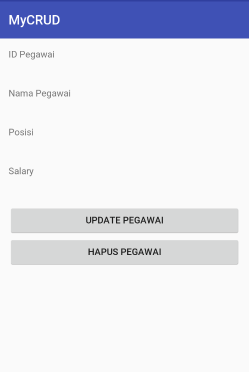
Dari kode program di atas akan menghasilkan tampilan seperti berikut:
Dari file xml yang kita buat sebelumnya akan menghasil file Java Class dengan nama tampilPegawai.java selanjutnya silahkan salin kode program di bawah ini kedalam fila java class tampilPegawai.java :
package com.kodingindonesia.mycrud;
import android.app.ProgressDialog;
import android.content.DialogInterface;
import android.content.Intent;
import android.os.AsyncTask;
import android.support.v7.app.AlertDialog;
import android.support.v7.app.AppCompatActivity;
import android.os.Bundle;
import android.view.View;
import android.widget.Button;
import android.widget.EditText;
import android.widget.Toast;
import org.json.JSONArray;
import org.json.JSONException;
import org.json.JSONObject;
import java.util.HashMap;
/**
* Created by muhammadyusuf on 01/19/2017.
* kodingindonesia
*/
public class TampilPegawai extends AppCompatActivity implements View.OnClickListener{
private EditText editTextId;
private EditText editTextName;
private EditText editTextDesg;
private EditText editTextSalary;
private Button buttonUpdate;
private Button buttonDelete;
private String id;
@Override
protected void onCreate(Bundle savedInstanceState) {
super.onCreate(savedInstanceState);
setContentView(R.layout.activity_tampil_pegawai);
Intent intent = getIntent();
id = intent.getStringExtra(konfigurasi.EMP_ID);
editTextId = (EditText) findViewById(R.id.editTextId);
editTextName = (EditText) findViewById(R.id.editTextName);
editTextDesg = (EditText) findViewById(R.id.editTextDesg);
editTextSalary = (EditText) findViewById(R.id.editTextSalary);
buttonUpdate = (Button) findViewById(R.id.buttonUpdate);
buttonDelete = (Button) findViewById(R.id.buttonDelete);
buttonUpdate.setOnClickListener(this);
buttonDelete.setOnClickListener(this);
editTextId.setText(id);
getEmployee();
}
private void getEmployee(){
class GetEmployee extends AsyncTask<Void,Void,String>{
ProgressDialog loading;
@Override
protected void onPreExecute() {
super.onPreExecute();
loading = ProgressDialog.show(TampilPegawai.this,"Fetching...","Wait...",false,false);
}
@Override
protected void onPostExecute(String s) {
super.onPostExecute(s);
loading.dismiss();
showEmployee(s);
}
@Override
protected String doInBackground(Void... params) {
RequestHandler rh = new RequestHandler();
String s = rh.sendGetRequestParam(konfigurasi.URL_GET_EMP,id);
return s;
}
}
GetEmployee ge = new GetEmployee();
ge.execute();
}
private void showEmployee(String json){
try {
JSONObject jsonObject = new JSONObject(json);
JSONArray result = jsonObject.getJSONArray(konfigurasi.TAG_JSON_ARRAY);
JSONObject c = result.getJSONObject(0);
String name = c.getString(konfigurasi.TAG_NAMA);
String desg = c.getString(konfigurasi.TAG_POSISI);
String sal = c.getString(konfigurasi.TAG_GAJIH);
editTextName.setText(name);
editTextDesg.setText(desg);
editTextSalary.setText(sal);
} catch (JSONException e) {
e.printStackTrace();
}
}
private void updateEmployee(){
final String name = editTextName.getText().toString().trim();
final String desg = editTextDesg.getText().toString().trim();
final String salary = editTextSalary.getText().toString().trim();
class UpdateEmployee extends AsyncTask<Void,Void,String>{
ProgressDialog loading;
@Override
protected void onPreExecute() {
super.onPreExecute();
loading = ProgressDialog.show(TampilPegawai.this,"Updating...","Wait...",false,false);
}
@Override
protected void onPostExecute(String s) {
super.onPostExecute(s);
loading.dismiss();
Toast.makeText(TampilPegawai.this,s,Toast.LENGTH_LONG).show();
}
@Override
protected String doInBackground(Void... params) {
HashMap<String,String> hashMap = new HashMap<>();
hashMap.put(konfigurasi.KEY_EMP_ID,id);
hashMap.put(konfigurasi.KEY_EMP_NAMA,name);
hashMap.put(konfigurasi.KEY_EMP_POSISI,desg);
hashMap.put(konfigurasi.KEY_EMP_GAJIH,salary);
RequestHandler rh = new RequestHandler();
String s = rh.sendPostRequest(konfigurasi.URL_UPDATE_EMP,hashMap);
return s;
}
}
UpdateEmployee ue = new UpdateEmployee();
ue.execute();
}
private void deleteEmployee(){
class DeleteEmployee extends AsyncTask<Void,Void,String> {
ProgressDialog loading;
@Override
protected void onPreExecute() {
super.onPreExecute();
loading = ProgressDialog.show(TampilPegawai.this, "Updating...", "Tunggu...", false, false);
}
@Override
protected void onPostExecute(String s) {
super.onPostExecute(s);
loading.dismiss();
Toast.makeText(TampilPegawai.this, s, Toast.LENGTH_LONG).show();
}
@Override
protected String doInBackground(Void... params) {
RequestHandler rh = new RequestHandler();
String s = rh.sendGetRequestParam(konfigurasi.URL_DELETE_EMP, id);
return s;
}
}
DeleteEmployee de = new DeleteEmployee();
de.execute();
}
private void confirmDeleteEmployee(){
AlertDialog.Builder alertDialogBuilder = new AlertDialog.Builder(this);
alertDialogBuilder.setMessage("Apakah Kamu Yakin Ingin Menghapus Pegawai ini?");
alertDialogBuilder.setPositiveButton("Ya",
new DialogInterface.OnClickListener() {
@Override
public void onClick(DialogInterface arg0, int arg1) {
deleteEmployee();
startActivity(new Intent(TampilPegawai.this,TampilSemuaPgw.class));
}
});
alertDialogBuilder.setNegativeButton("Tidak",
new DialogInterface.OnClickListener() {
@Override
public void onClick(DialogInterface arg0, int arg1) {
}
});
AlertDialog alertDialog = alertDialogBuilder.create();
alertDialog.show();
}
@Override
public void onClick(View v) {
if(v == buttonUpdate){
updateEmployee();
}
if(v == buttonDelete){
confirmDeleteEmployee();
}
}
}
SEKIAN TUTORIAL DARI SAYA SEMOGA MEMBANTU

Comments
Post a Comment